Tampilan desktop Debian 12.7 sebenarnya sudah sekeren ini …
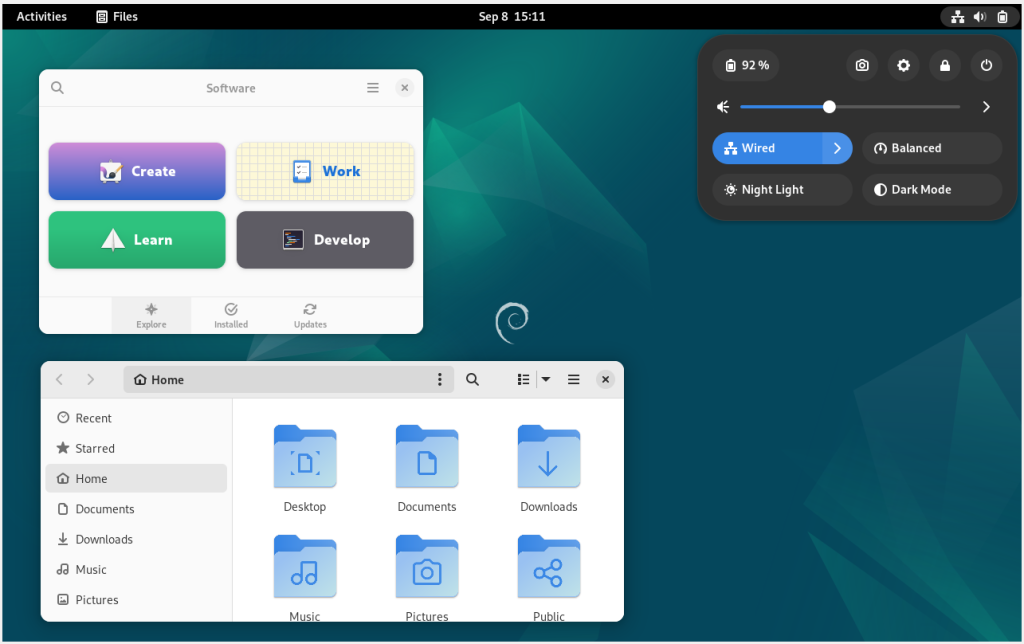
Hanya saja kadangkala kita tidak membutuhkan desktopnya. Kita hanya akan menggunakan sistemnya dan cukup dengan mode CLI (Command Line Inteface) saja agar lebih ringan karena tidak banyak resource. Hal ini sangat mungkin jika kita akan memanfaatkan Debian sebagai Network Operating System, yang tidak perlu tampilan yang mewah, cukup peforma yang megah.
Dengan tampilan mode CLI juga sangat membantu siswa, khususnya anak-anak SMK dengan kompetensi keahlian TKJ, untuk belajar dan menguasai perintah-perintah dasar linux.
Lalu, bagaimana cara mengubah Linux Debian mode GUI menjadi mode CLI?
Sebenarnya, jika kita tidak memilih Debian Desktop Environment pada saat proses instalasi, masalah di atas bisa selesai. Namun jika Desktop Environment sudah terlanjur terpilih dan terinstal, ya mau tak mau harus dilakukan konfigurasi tambahan.
Untuk berganti dari tampilan mode grafis (GUI : Graphic User Interface) menjadi CLI ada alternatif pilihan seperti berikut ini.
- Beralih ke Mode Teks untuk sementara waktu, atau
- Pindah ke Mode Teks secara permanen, atau
- Menghapus Desktop Environment Debian
Sebelumnya pastikan anda login sebagai user root atau perintahkan su jika anda terlanjur login dengan user biasa.
1. Beralih Sementara ke CLI
Ini adalah cara tercepat untuk beralih ke terminal teks untuk sementara waktu tanpa melakukan restart pada sistem.
Cara #1 :
Tekan dan tahan tombol Ctrl dan Alt, lalu tekan salah satu tombol fungsi: F1, F2, F3, F4, F5 atau F6. Pada Debian 12.7 saya menggunakan Ctrl+Alt+F3
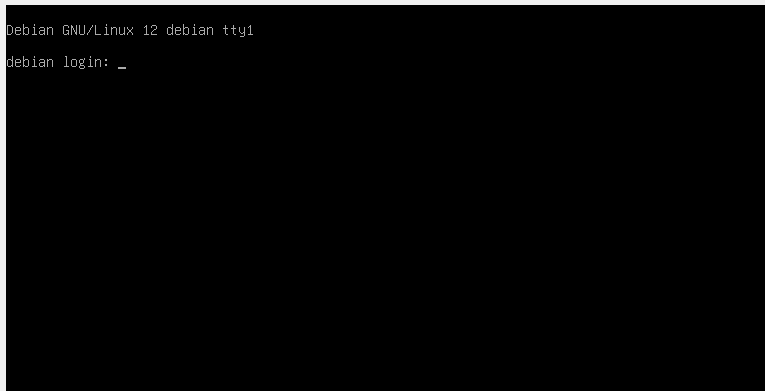
Jika tidak ada kendala, anda akan dibawa ke terminal virtual yang tidak memiliki antarmuka grafis.
Untuk kembali ke lingkungan desktop GUI, tekan Ctrl+Alt+F7 atau lakukan reboot system.
Cara #2 :
- Buka aplikasi terminal di lingkungan GUI
- Ketikkan perintah berikut : sudo systemctl isolate multi-user.target
- Untuk kembali ke mode GUI ketikkan : sudo systemctl isolate graphical.target
2. Pindah ke Mode Teks Secara Permanen
Hal ini dilakukan dengan mengatur Debian agar secara default melakukan boot dengan mode teks (CLI).
- Buka aplikasi terminal di lingkungan GUI
- Ketikkan perintah berikut : sudo systemctl set-default multi-user.target
- Dan ikuti perintah ini : sudo reboot
Setelah sistem boot kembali, sistem akan berada dalam mode CLI.
Untuk kembali memulai ke GUI default, Anda bisa menggunakan perintah sudo systemctl set-default graphical.target lalu diikuti sudo reboot
3. Menghapus Desktop Environment
Langkah ini agak beresika, namun jika memang menginginkan Linux yang bersih dari komponen-komponen desktop yang dirasa memberatkan, mari kita lakukan.
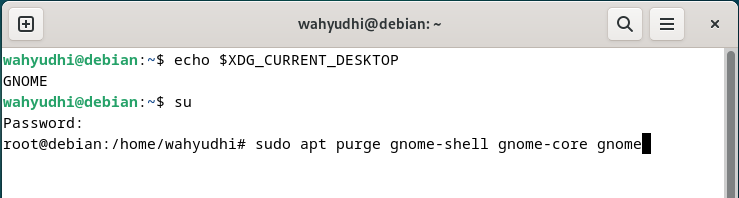
- Buka aplikasi terminal dan pastikan paket desktop apa yang terinstal, perintahkan : echo $XDG_CURRENT_DESKTOP
- Lanjutkan perintah berikut sesuai paket desktop yang terinstal :
GNOME : sudo apt purge gnome-shell gnome-core gnome
KDE Plasma : sudo apt purge kde-full kde-plasma-desktop kde-plasma-workspace
XFCE : sudo apt purge xfce4 xfce4-goodies
Cinnamon : sudo apt purge cinnamon-desktop-environment
3. Bersihkan dependensi yang tidak digunakan dengan perintah : sudo apt autoremove
Perintah ini akan secara otomatis menghapus paket-paket yang diinstal sebagai dependensi (paket pendukung) tetapi tidak lagi digunakan oleh paket lain.
4. Bersihkan file konfigurasi sisa, gunakan perintah : sudo apt autoclean
5. Lakukan reboot sistem : sudo reboot
Jika semua langkah telah dilakukan, sistem akan boot ke mode CLI dan akan menampilkan prompt login di konsol, bukan antarmuka grafis.
Sementara selesai sampai sini. Selamat mencoba.